Canon DC40 Uživatelský manuál
Procházejte online nebo si stáhněte Uživatelský manuál pro ne Canon DC40. Canon DC40 Användarmanual Uživatelská příručka
- Strana / 141
- Tabulka s obsahem
- KNIHY


- Bruksanvisning 1
- Betjeningsvejledning 1
- Käyttöopas 1
- Fördelarna med DVD 3
- En inledning till DVD 4
- Skillnader i tillgängliga 5
- Innehåll 6
- Redigeringsfunktioner 7
- Färdigställning av en skiva 7
- Problem? 8
- Om den här bruksanvisningen 9
- Om arbetssätten 10
- Erkännande av varumärken 10
- Digital Video Software 11
- Delarnas namn 12
- Baksidan 13
- Översidan 14
- Undersidan 14
- Fjärrkontroll WL-D86 15
- Skärmvisningar 16
- Inledning 17
- Visning av stillbilder 18
- Förberedelser 19
- Drift med nätspänning 20
- Sätt fast greppremmen 22
- Användning av fjärrkontrollen 23
- Vridning av bildskärmen 24
- Steg 5: Val av menyspråk 25
- Tidszoner 27
- Isättning av kortet 28
- DVD-skiva 29
- Urtagning av skivan 30
- 4. Stäng skivluckan 30
- Videoinspelning 31
- Inspelning av stillbilder 33
- Val av media för stillbilder 34
- Zoomning 35
- (bredbildsformat 16:9 eller 36
- Uppspelning av video 37
- Speciella uppspelningsmetoder 38
- Pausläge under uppspelning 38
- Överhoppning av scener 38
- Visning av stillbilder 39
- Indexbild 40
- Bildhoppfunktion 40
- Inställning av ljudvolymen 41
- Förstoring av bilden 42
- Visning av inspelningsdata 43
- Inspelningsprogrammen 44
- Val av inspelningsprogram 45
- Hjälpbelysning 46
- Multiväljare 46
- Programratt 46
- Super NightNight 46
- Motivprogrammen 47
- Programautomatik 48
- Bländarautomatik 49
- Tidsautomatik 50
- Exponeringslås 51
- Exponeringsinställning 51
- Manuell fokusering 52
- Ändring av fokuseringsmetoden 53
- Minivideobelysning 54
- LIGHT knapp 54
- Blixtfotografering 55
- Självutlösaren 57
- FUNC. knapp 58
- Menyrader 59
- Inställningsalternativ 59
- Val av ljusmätmetod 61
- Vitbalansering 62
- Avancerade funktioner 63
- Val av en bildeffekt 64
- Bildserier och automatisk 65
- Inspelning av panoramabilder 67
- Val av toningsmetod 70
- Val av en effekt 71
- Multibildsvisning 71
- FUNC. för att stänga menyn 72
- Ändring av inställningar med 73
- : Superfin, : Fin, : Normal 74
- STILL I. REC OFF 76
- Ändring av menyinställningar 77
- MENU knapp 77
- CAMERA SETUP 78
- SKIVHANTERING 80
- STILLBILDSHANTERING 80
- DISPLAY SETUP 81
- SYSTEM SETUP 81
- DATE/TIME SETUP 82
- Skapa en spellista 83
- Radering av scener 84
- Radering av alla scener 85
- Delning av en scen 86
- Skydd av skivan 87
- Formatering av skivan 88
- Ändring av skivtitel 89
- Radering av stillbilder 90
- Radering av alla bilder 91
- Kopiering av en bild 92
- Kopiering av alla bilder 92
- Photomovie-scener 93
- Skydd av en bild 94
- Formatering av minneskort 95
- 2. Tryck på knappen FINALIZE 97
- DISC OPERATIONS UNFINALIZE 99
- Uppspelning i en TV 100
- Anslutning till en TV och 101
- Yttre anslutningar 103
- Systemkrav 103
- Installation av programvaran 104
- Anslutning till en dator 105
- (direktöverföring) 108
- Överföring av bilder 109
- Utskrift av stillbilder 113
- 1. Tryck på ( ) 114
- Utskrift 115
- Val av utskriftsinställningar 116
- Inställningar för beskärning 117
- Utskrift med DPOF-inställning 118
- Felsökning 120
- INSPELNING 121
- Uppspelning/Redigering 122
- Minneskorthantering 123
- Meddelanden 124
- Meddelande Beskrivning 125
- Meddelanden om direktutskrift 126
- Försiktighetsåtgärder 127
- Mini DVD skiva 128
- Minneskort 129
- Litiumbatteri 129
- Urtagning av batteriet 130
- Underhåll/Övrigt 132
- Undvik kondens så här: 133
- Om kameran upptäcker kondens: 133
- Nätspänning 133
- Övrig information 134
- Extra tillbehör 135
- FS-H37U Filtersats 136
- WS-20 Handlovsrem 136
- SC-2000 Mjuk väska 136
- Tekniska data 137
- CA-570 Nätaggregat 138
- BP-208 Batteri 138
- Register 139
- CANON INC 141
Shrnutí obsahu
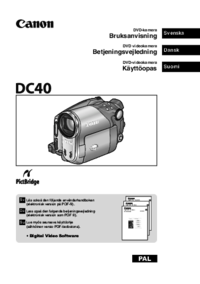
DVD-kameraBruksanvisningDVD videokameraBetjeningsvejledningDVD-videokameraKäyttöopasSvenskaPALLäs också den följande användarhandboken (elektronisk ve
10Om arbetssättenKamerans arbetssätt styrs av lägena för strömbrytaren och omkopplaren / .* Beroende på om du väljer att lagra stillbilder på skivan
100Yttre anslutningarAnslutning till en TV och videospelareUppspelning i en TVInställning av TV-typenStäll in alternativet [TV TYPE] under uppspelning
101Yttre anslutningarAnslutning till en TV och SvAnslutningsdiagram (TV med scartkontakt)1. Stäng av alla enheter innan du börjar ansluta dem.TV utan
102Inspelning med en videospelareDu kan kopiera dina inspelningar genom att ansluta kameran till en videobandspelare, digital videoinspelare, med fler
103Yttre anslutningarAnslutning till en datorSvAnslutning till en datorÖverföring av inspelningar till en datorEndast för Windows-användare: Med den m
104Installation av programvaranStarta datorn och sätt i CD-ROM-skivan för Roxio MyDVD for Canon i datorns CD- eller DVD-enhet. Fortsätt installationsp
105Yttre anslutningarAnslutning till en datorSvAnslutning av kameran och start av programmet1. Driv kameran med nätaggregatet.2. Starta datorn, sätt p
1063. När knappen lyser med blå färg, tryck på knappen (print/share).• Knappen blinkar medan kopieringen pågår och slocknar när kopieringen är kla
107Yttre anslutningarAnslutning till en datorSvSkapa backup-kopior av dina DVDDu kan skapa en backup-kopia av din färdigställda skiva på en vanlig (12
108Överföring av stillbilder till en dator (direktöverföring)Med den medlevererade USB-kabeln och Digital Video Software kan du överföra stillbilder t
109Yttre anslutningarAnslutning till en datorSv För användare av Windows XP och Mac OS X:Kameran är utrustad med standardprotokollet Picture Transfer
11InledningSvKontroll av medlevererade tillbehör* Endast i Europa.** Innehåller den elektroniska versionen av användarhandboken Digital Video Software
110 Du kan trycka på ( ) för att överföra bilderna i stället för knappen . Med [ ALL IMAGES], [ NEW IMAGES] eller [ TRANSFER ORDERS] visas ett medde
111Yttre anslutningarAnslutning till en datorSvÖverföring av bilder med inställningar för överföringsorderDu kan markera stillbilder som är inspelade
112Radering av alla överföringsorder1. Ställ in kameran för att visa stillbilder som är inspelade på minneskortet ( / ).2. Tryck på knappen MENU och a
113UtskriftSvU tskriftUtskrift av stillbilderAnslutning av kameran till skrivaren1. Ställ in kameran för visning av stillbilder ( ).2. Sätt i minnesko
114 visas för bilder som inte kan skrivas ut. Vi rekommenderar att du driver kameran med nätaggregatet. Se också användarhandboken för skrivaren.
115UtskriftSv Avbrytning av utskriftenTryck på ( ) under utskriften. En dialog för bekräftelse visas. Välj [OK] och tryck på ( ). Med Canon PictBridg
116Val av utskriftsinställningar1. I menyn för utskriftsinställning, välj ( , ) inställningen som du vill ändra och tryck på ( ).2. Välj ( ) ett inst
117UtskriftSvInställningar för beskärningStäll in utskriftsstilen innan du börjar ställa in beskärningen.1. I menyn för utskriftsinställning, välj ( ,
118Utskrift med DPOF-inställningDu kan markera stillbilder som är inspelade på minneskort för utskrift i önskade antal som en kopiebeställning. Dessa
119UtskriftSvRadering av alla kopiebeställningar1. Ställ in kameran för visning av stillbilder som är inspelade på minneskort ( / ).2. Tryck på knappe
12Delarnas namnD.EFFECTS digitala effekter ( 69) / / (uppspelning/paus) ( 37)FINALIZE färdigställning ( 96)Minneskortplats ( 28)LIGHT videobelysning
120Problem?FelsökningSe i den här förteckningen om kameran inte fungerar normalt. Rådgör med återförsäljaren eller en auktoriserad Canon serviceverkst
121Problem?SvINSPELNING• Skivans rotation kan höras svagt.• Driftsljudet kan höras tillfälligt.Skivan aktiveras då och då. Detta är inget fel. –När ka
122Uppspelning/RedigeringProblem LösningUppspelningen startar inte när du trycker på "Play"-knappen.Kontrollera att det finns inspelade scen
123Problem?SvUppspelning av en skiva i en yttre DVD-enhetYttre DVD-enheter är DVD-spelare, DVD-inspelare, DVD-enheter i datorer och andra digitala enh
124MeddelandenMeddelande BeskrivningSET THE TIME ZONE, DATE AND TIMETidszon, datum och klockslag är inte inställda. Visas om du inte har ställt in tid
125Problem?SvDISC ACCESS FAILURECHECK THE DISCEtt fel uppstod under läsningen av skivan eller när kameran försökte skriva på den. Prova att göra ren s
126Meddelanden om direktutskriftOm Canon PIXMA/SELPHY DS skrivare: Om skrivarens felindikator blinkar eller ett felmeddelande visas på skrivarens manö
127FörsiktighetsåtgärderSvFörsiktighetsåtgärderFörsiktighetsåtgärder för hanteringenKameran Utsätt inte kameran för vibrationer eller starka stötar n
128 Även om batteriet kan användas i temperaturer mellan 0° C till 40° C, har batteriet sin bästa prestationsförmåga mellan 10° C till 30° C. I låga
129FörsiktighetsåtgärderSvMinneskort Vi rekommenderar att du lagrar säkerhetskopior av bilderna på minneskort på din dators hårddisk eller andra yttr
13InledningSvSökare ( 22) / (Video/Stillbilder) omkopplare (10)CARD kortåtkomstindikator ( 33) / CHARGE laddningsindikator ( 19) Dioptriinställnings
130Urtagning av batterietOm du behöver skrota kameran, ta först ut det inbyggda litiumbatteriet.1. cLossa skruven med en skruvmejsel.dSkjut sökaren mo
131FörsiktighetsåtgärderSv Ta inte bort kåpan utom för att ta bort det inbyggda litiumbatteriet när du skrotar kameran. Innan du tar bort litiumbatt
132Underhåll/ÖvrigtFörvaring Om du inte tänker använda kameran under en längre tid, förvara den på en torr och dammfri plats och i lägre temperatur ä
133FörsiktighetsåtgärderSvUndvik kondens så här: Utsätt inte kameran för plötsliga eller extrema temperaturväxlingar. Ta ut skivan, placera kameran
134Övrig informationSystemdiagram (alla tillbehör säljs inte i alla länder)BP-208 BatteriCG-300EBatteriladdareMTC-100 MultikabelCA-570 NätaggregatSC-2
135Övrig informationSvExtra tillbehörBatterierOm du vill köpa extra batterier, välj endast BP-208.CG-300E BatteriladdareAnvänd batteriladdaren för att
136FS-H37U FiltersatsBestår av ett ND-filter (minskar ljusintensiteten) och ett flerskiktsbehandlat skyddsfilter.AxelremDu kan montera en axelrem för
137Övrig informationSvTekniska dataDC40SystemSkivinspelningssystem Video: DVD-VIDEO (arbetssätt VIDEO) DVD-VR (arbetssätt VR) endast med 8 cm DVD-RWV
138CA-570 NätaggregatBP-208 BatteriVikt och mått är ungefärliga. Inget ansvar för fel och utelämnanden. Förbehåll för ändringar.Ingångar och utgångarA
139Övrig informationSvRegister9-punkts AiAF . . . . . . . . . . . . . . . . . . . . 53AAEB - (Automatisk exponeringsvariation) 65Anslutning till en
14Högtalare ( 41) Stativgänga ( 32)Grepprem ( 22) OPEN (öppnar skivluckan) ( 29) Zoomreglage ( 35) Remfäste ( 136)PHOTO stillbildsavtryckare ( 3
140Minivideobelysning . . . . . . . . . . . . . . . . 54Minneskort . . . . . . . . . . . . . . . . . . . . . . 28Motivprogram . . . . . . . . . . .
CANON INC.Canon Europa N.V.P.O. Box 22621180 EG AmstelveenThe NetherlandsSverige:Canon Svenska AB169 88 SolnaTel: 08-744 85 00www.canon.seDanmark:Cano
15InledningSvFjärrkontroll WL-D86Avtryckare ( 31) PLAY uppspelning ( 37)FUNC. knapp ( 58) PAUSE paus ( 37)MENU knapp ( 77) STOP stopp ( 37)P
16Skärmvisningar Inspelning av videoArbetssätt ( 10)Inspelningsprogram ( 44)Vitbalans ( 62)Bildeffekt ( 64)Digitala effekter ( 69)Inspelningssätt (
17InledningSvScenlängdstimerKameran räknar från 1 till 10 sekunder när du startar en inspelning. Det är en hjälp att inte ta för korta scener. Skivtra
18 Uppspelning av video (Indexbild)Aktuellt scennummer/Totalt antal scener (37)Datum och klockslag för inspelningen Uppspelning av video (under uppspe
19FörberedelserSvFörberedelserSteg 1: Förberedelser av strömkällanDu kan driva kameran med ett batteri eller ett nätaggregat. Ladda batteriet innan du
2InledningViktiga anvisningar för användningenVARNING!FÖR ATT UNDVIKA ELEKTRISKA STÖTAR: SKRUVA INTE ISÄR KAMERAN. INGA DELAR I KAMERAN KAN LAGAS UTAN
20Laddnings-, inspelnings- och uppspelningstider med Batteri BP-208Laddningstiden för Batteri BP-208 är 155 min. De nedanstående tiderna för inspelnin
21FörberedelserSv Stäng av kameran innan du ansluter eller bryter anslutningen till nätaggregatet. Anslut endast uttryckligen rekommenderade produkt
22Steg 2: Förberedelser av kameranSökarinställning (inställning av synskärpan)1. Sätt på strömmen till kameran och låt bildskärmen vara stängd.2. Stäl
23FörberedelserSvSteg 3: Användning av fjärrkontrollenIsättning av batteriet (litiumbatteri CR2025)1. Tryck in fliken i pilens riktning och dra ut bat
24Steg 4: Inställning av bildskärmenVridning av bildskärmenFäll ut bildskärmen 90 grader.• Du kan vrida bildskärmen 90 grader nedåt.• Du kan vrida bil
25FörberedelserSvSteg 5: Val av menyspråkDu kan ändra menyspåket i kameran mellan engelska, tyska, spanska, franska, italienska, polska, ryska, förenk
26Steg 6: Inställning av tidszon, datum och klockslagInställning av tidszon och sommartid1. Sätt på strömmen till kameran.2. Tryck på knappen MENU för
27FörberedelserSv Om du inte använder kameran under cirka 3 månader kan det inbyggda uppladdningsbara litiumbatteriet laddas ur och inställningarna f
28Steg 7: Isättning av ett minneskortEndast miniSD minneskort kan användas med den här kameran.Isättning av kortet1. Stäng av kameran.Kontrollera att
29FörberedelserSvSteg 8: Isättning och urtagning av en DVD-skivaIsättning av skivan 1. Ställ strömbrytaren på ON och ställ in arbetssättet CAMERA (9).
3Fördelarna med DVDMed DVD behöver du bara trycka på avtryckaren för att starta en inspelning. Kameran hittar det första lediga utrymmet på skivan aut
30Du får en uppmaning att bekräfta valet av skivstandard. Använd multiväljaren för att välja ( ) [YES] och tryck på ( ) för att fortsätta, eller välj
31Grundläggande hanteringInspelningSvGrundläggande hanteringInspelningVideoinspelning1. Ställ strömbrytaren på ON för att ställa in kameran på arbetss
32 Om energibesparing: När du driver kameran med ett batteri och inte hanterar den under 5 minuter, stängs den av automatiskt för att spara på batter
33Grundläggande hanteringInspelningSvInspelning av stillbilder1. Ställ strömbrytaren på ON för att ställa in kameran på arbetssättet CAMERA ( 9).2. St
34Val av media för stillbilderDu kan spela in stillbilder på ett minneskort eller en skiva. Det grundinställda mediet för stillbilder är minneskort. O
35Grundläggande hanteringInspelningSvZoomningDu kan använda zoomen för både video och stillbilder. När du spelar in video ( ), kan du dessutom komplet
36Val av sidförhållande för inspelningar (bredbildsformat 16:9 eller standardformat 4:3)Du kan välja sidförhållande för dina inspelningar så att de pa
37Grundläggande hanteringUppspelningSvUppspelningUppspelning av video1. Ställ strömbrytaren på ON.2. Skjut ned strömbrytaren mot MODE och släpp den fö
38Speciella uppspelningsmetoder Snabb uppspelning framåt / Snabb uppspelning bakåtUnder uppspelning, tryck på knappen eller på kameran eller kna
39Grundläggande hanteringUppspelningSvVisning av stillbilder1. Ställ strömbrytaren på ON.2. Skjut ned strömbrytaren mot MODE och släpp den för att stä
4En inledning till DVDDVD-skivor finns i olika typer och två storlekar - DVD med 12 cm diameter och Mini DVD med 8 cm diameter. Den här kameran kan an
40Indexbild1. Tryck zoomreglaget mot W.Indexbilden för stillbilder visas med de sex första stillbilderna.2. Använd multiväljaren för att välja ( , )
41Grundläggande hanteringUppspelningSvInställning av ljudvolymenUnder uppspelning av video ( ): Om du använder bildskärmen för uppspelning återger kam
42Förstoring av bildenNär du visar en stillbild ( ) kan du förstora den upp till 5x.1. Tryck zoomreglaget mot T.• Bilden förstoras 2x och en ram visar
43Grundläggande hanteringUppspelningSvVisning av inspelningsdataKameran bildar en datakod med datum och klockslag för inspelningen plus andra kamerada
44Avan ce rad e fu nkt ione rIn spel ni ngs pr ogr amInspelningsprogrammenProgramautomatik ( 48)Bländarautomatik (49)Tidsautomatik ( 50)"Easy&quo
45Avancerade funktionerInspelningsprogramSvVal av inspelningsprogram1. Ställ in kameran för ett inspelningssätt ( eller ).2. Vrid programratten för a
46Progammen Night och Super NightMed programmen Night och Super Night kan du spela in i svagt ljus och även i mörker (på korta avstånd) med bättre
47Avancerade funktionerInspelningsprogramSv Motivprogrammen1. Ställ in kameran för ett inspelningssätt ( eller ).2. Vrid programratten till och try
48ProgramautomatikKameran anpassar slutartiden och bländarvärdet automatiskt med hänsyn till motivets belysning. Du kan spela in lika enkelt med Pro
49Avancerade funktionerInspelningsprogramSvBländarautomatikDu väljer en slutartid och kameran anpassar bländarvärdet automatiskt. Välj en kort slutart
5Skillnader i tillgängliga funktioner beroende på skivanKamerans tillgängliga egenskaper och funktioner är olika beroende påp skivtypen som du använde
50TidsautomatikDu väljer ett bländarvärde och kameran anpassar slutartiden automatiskt. Använd de låga bländarvärdena (som är stora bländaröppningar)
51Avancerade funktionerFler inspelningsalternativSvFler inspelningsalternat ivManuell exponeringsinställningDu kan justera exponeringen för bättre åte
52Manuell fokuseringAutofokusen kanske inte fungerar bra med följande motivtyper: Ställ i så fall in skärpan manuellt.1. Ställ in kameran för ett insp
53Avancerade funktionerFler inspelningsalternativSvÄndring av fokuseringsmetodenDu kan ändra sättet att välja fokuseringsram.1. Ställ in kameran för i
54Användning av minivideobelysningenDu kan tända minivideobelysningen (hjälpbelysningen) när som helst med alla inspelningsprogram.Ställ in kameran fö
55Avancerade funktionerFler inspelningsalternativSvBlixtfotograferingDu kan använda den inbyggda blixten för stillbilder i svagt ljus. Kameran har en
56 Hjälpbelysning för autofokus:När du trycker ned stillbildsavtryckaren PHOTO halvvägs tänds hjälpbelysningen för autofokus beroende på den befintli
57Avancerade funktionerFler inspelningsalternativSvSjälvutlösaren1. Ställ in kameran för ett inspelningssätt ( eller ).När du spelar in video ( ) , s
58Ändring av inställningar med knappen FUNC. Ändring av inställningar med knappen FUNC.Du kan ställa in många av kamerans funktioner från menyn FUNC.
59Avancerade funktionerÄndring av inställningar med SvTillgängliga inställningar (FUNC.)De tillgängliga menyalternativen varierar beroende på arbetssä
6InnehållInledningFördelarna med DVD...3En inledning till DVD...
60 Beroende på inspelningshastigheten kan det hända att ett kort avbrott eller ljud uppstår i scenväxlingen. Kameran kodar videodata med variabel bi
61Avancerade funktionerÄndring av inställningar med SvVal av ljusmätmetodDu kan välja ljusmätmetod.1. Ställ in kameran för inspelning av stillbilder (
62VitbalanseringDu kan använda de förinställda lägena för anpassning av färgåtergivningen eller vitbalansera manuellt för bästa resultat i en viss bel
63Avancerade funktionerÄndring av inställningar med SvFör inställning av egen vitbalans när du har valt [ SET]:4. Rikta kameran mot en vit del i moti
64Val av en bildeffektDu kan spela in bilder med en annan färgmättnad och kontrast.1. Ställ in kameran för ett inspelningssätt ( eller ) och ställ pr
65Avancerade funktionerÄndring av inställningar med SvBildserier och automatisk exponeringsvariation1. Ställ in kameran för inspelning av stillbilder
66 Maximalt antal bilder i en serie:Dessa värden är ungefärliga och varierar beroende på motivet och förhållanden vid fotograferingen.Det faktiska an
67Avancerade funktionerÄndring av inställningar med SvInspelning av panoramabilderDu kan ta en serie med överlappande bilder och kombinera dem till en
687. Rikta kameran för nästa bild så att den överlappar en del av den föregående. Upprepa det här steget tills alla delbilder för panoramabilden är kl
69Avancerade funktionerÄndring av inställningar med SvAnvändning av digitala effekterFunktionen digitala effekter innehåller toningar, videoeffekter,
7InledningSvTillgängliga inställningar (FUNC.)...59Val av ljusmätmetod ...
70Multibildsvisning ( 71)Du kan ta 4, 9 eller 16 stillbilder i följd och visa dem i samma bild. Ljudet spelas in normalt.Kortmix (Card mix) ( 72)Komb
71Avancerade funktionerÄndring av inställningar med SvVal av en effekt1. Ställ in kameran för ett inspelningssätt ( eller ) och ställ programratten p
726. Tryck på ( ) för att spara inställningen och tryck på knappen FUNC. för att stänga menyn." " visas.7. Tryck på knappen D.EFFECTS.• ” ”
73Avancerade funktionerÄndring av inställningar med Sv1. Ställ in kameran för inspelning av video ( ).2. Kopiera en provbild från den medlevererade sk
74Val av storlek och kvalitet för stillbilderStillbilder spelas in på minneskortet eller skivan med JPEG-kompression (Joint Photographic Experts Group
75Avancerade funktionerÄndring av inställningar med Sv1. Ställ in kameran för inspelning av stillbilder ( ).2. Tryck på knappen FUNC.3. Välj först ( )
76Stillbildsfotografering under videoinspelningMedan du spelar in video på en skiva kan du spela in samma bild som en stillbild på minneskortet utan a
77Avancerade funktionerÄndring av menyinställningarSvÄndring av menyinställningarÄndring av inställningar med knappen MENUDu kan modifera många egensk
78Tillgängliga inställningar (MENU)De tillgängliga menyalternativen varierar beroende på arbetssättet. Grundinställningarna visas med fet text. Se sid
79Avancerade funktionerÄndring av menyinställningarSvIMG STAB : Med bildstabilisatorn kan du ta stadiga videofilmer även med teleinställning. Bildsta
8Problem?Felsökning ...120Meddelanden...
80Disc Operations (Photomovie, Finalize, etc.)SKIVHANTERING1Det här alternativet är tillgängligt endast med video i originalscener.2Det här alternativ
81Avancerade funktionerÄndring av menyinställningarSvD isplay S etup (Bildskä rmens lju sstyrka, Menyspr åk, me d fl era)DISPLAY SETUPBRIGHTNESS: För
82WL. REMOTE: Ställer in kameran för manövrering med fjärrkontrollen.BEEP: Kameran ger en pipsignal för viss manövrering som påsättning av strömmen, u
83RedigeringsfunktionerSkivhantering (DVD-RW med VR)SvRedigeringsfunktionerSkivhantering (DVD-RW med VR)Skapa en spellistaSkapa en spellista (playlist
84Radering av scenerDu kan radera scener som du inte vill behålla. Observera att när du raderar en scen i spellistan ändras inte originalscenen och du
85RedigeringsfunktionerSkivhantering (DVD-RW med VR)SvRadering av alla scenerDet här alternativet är endast tillgängligt med DVD-RW-skivor som är insp
86Delning av en scenDu kan dela dina inspelade scener för att ta med bara de bästa delarna och klippa bort resten. Observera att när du delar en scen
87RedigeringsfunktionerSkivhantering (DVD-RW med VR)SvSkydd av skivanDu kan skydda hela skivan för att hindra oavsiktlig radering av viktiga inspelnin
88Formatering av skivanDu måste formatera en DVD-RW-skiva när du sätter i den i kameran första gången. Det kan också hända att du måste formatera skiv
89RedigeringsfunktionerSkivhantering (DVD-RW med VR)SvÄndring av skivtitelInnan du färdigställer en skiva kan du ge den en titel. Skivtiteln visas i i
9InledningSvOm den här bruksanvisningenTack för att du valde en Canon DC40. Läs den här bruksanvisningen noggrant innan du använder kameran och spara
90StillbildsalternativRadering av stillbilderDu kan radera stillbilder som är inspelade på ett minneskort eller en skiva (endast DVDRW), en i taget el
91RedigeringsfunktionerStillbildsalternativSvRadering av alla bilderStillbilder som är inspelade på en skiva: Det här alternativet är endast tillgängl
92Kopiering av stillbilder mellan skivor och minneskortDu kan kopiera stillbilder som är inspelade på ett minneskort till en skiva (till exempel för a
93RedigeringsfunktionerStillbildsalternativSvOmvandling av stillbilder till Photomovie-scenerStillbilder spelas in med JPEG-kompression men en vanlig
94Skydd av stillbilder på ett minneskortDu kan skydda stillbilder som är inspelade på ett minneskort från oavsiktlig radering medan du visar en bild e
95RedigeringsfunktionerStillbildsalternativSvFormatering av minneskortFormatera ett nytt minneskort när du sätter i det i kameran första gången. Det k
96Färdigställning av en skivaFärdigställning (behandling av skivan för spelning med en DVD-spelare)Du måste färdigställa en inspelad DVD-skiva för att
97Färdigställning av en skivaSv1. Ställ in kameran för att spela in eller spela upp video eller stillbilder som är inspelade på skivan ( , , / elle
98Uppspelning av en skiva med en DVD-spelare eller DVD-enheten i en datorNär du har färdigställt en skiva kan du spela den i en DVD-spelare, DVD-inspe
99Färdigställning av en skivaSvInspelning av mer video på en färdigställd skivaDu kan ta bort färdigställningen av en skiva för att kunna spela in fle
Další dokumenty pro ne Canon DC40
Související produkty a manuály pro ne Canon DC40
 (225 stránky)
(154 stránky)
(225 stránky)
(154 stránky)
 (16 stránky)
(256 stránky)
(189 stránky)
(16 stránky)
(256 stránky)
(189 stránky)

 (71 stránky)
(610 stránky)
(9 stránky)
(71 stránky)
(610 stránky)
(9 stránky)
 (952 stránky)
(71 stránky)
(93 stránky)
(74 stránky)
(952 stránky)
(71 stránky)
(93 stránky)
(74 stránky)
 (2 stránky)
(139 stránky)
(2 stránky)
(2 stránky)
(139 stránky)

 (1 stránky)
(11 stránky)
(322 stránky)
(1 stránky)
(11 stránky)
(322 stránky)
© 2020, manymanuals.cz. Všechna práva vyhrazena. | 0.186 s |
 Manymanuals.com
 Manymanuals.de
 Manymanuals.fr
 Manymanuals.it
 Manymanuals.pl
 Manymanuals.cz
 Manymanuals.es
 Manymanuals-pt.com
Komentáře k této Příručce